
Panduan pendaftaran akun
Ikuti petunjuk sesuai jenis akun Anda. Halaman ini dapat dibaca tanpa masuk ke portal.
Gambar di bawah berasal dari portal demo dengan data contoh. Pilih gambar untuk melihat tulisan dan tombol dalam ukuran penuh.
Daftar sebagai alumni UTND
Gunakan formulir pendaftaran alumni untuk mencocokkan identitas dan ijazah dengan data akademik UTND.
- Siapkan data dan dokumen.
Catat NIM/NPM, fakultas, program studi, tahun masuk dan lulus. Siapkan foto atau pindai ijazah dalam format PDF, JPG, atau PNG berukuran paling besar 10 MB, serta email dan nomor WhatsApp yang aktif.
- Buka formulir Daftar alumni.
Klik tombol Buka formulir alumni di halaman depan, lalu isi nama lengkap, NIM/NPM, WhatsApp, fakultas, program studi, tahun masuk, dan tahun lulus sesuai dokumen.
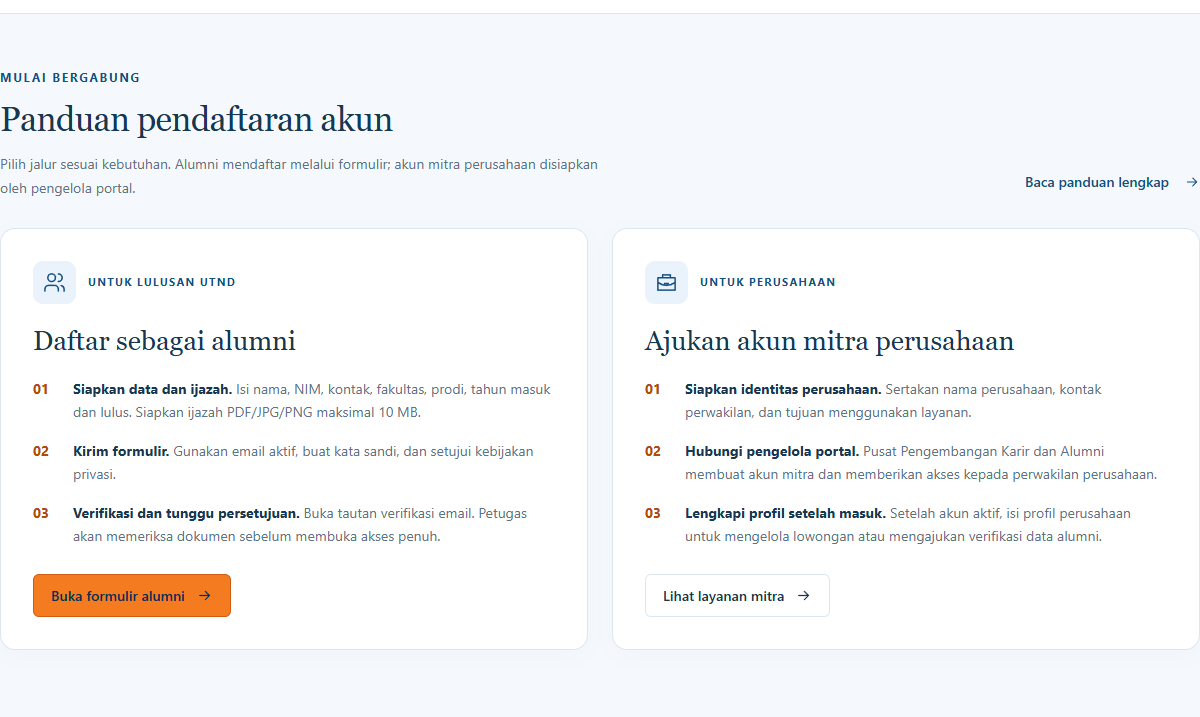
TANGKAPAN LAYARPilih Buka formulir alumni pada kartu sebelah kiri. Perbesar ↗ - Buat akses masuk.
Masukkan email, kata sandi minimal 12 karakter yang memakai huruf besar, huruf kecil, dan angka, lalu ulangi kata sandi pada kolom konfirmasi.
- Unggah ijazah dan kirim.
Pilih berkas pada kolom Dokumen verifikasi (ijazah), baca kebijakan privasi, centang persetujuan, kemudian klik Daftar sebagai alumni.
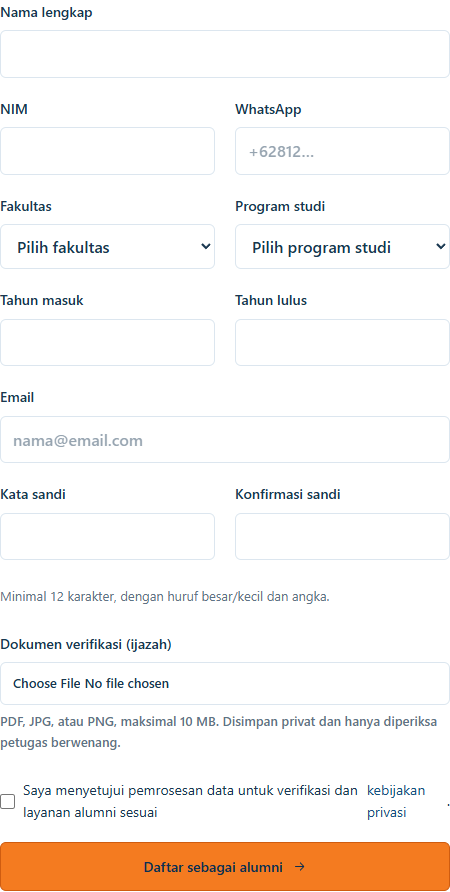
TANGKAPAN LAYARIsi semua kolom sesuai dokumen, lalu kirim melalui tombol oranye di bagian bawah. Perbesar ↗ - Verifikasi email dan tunggu pemeriksaan.
Buka tautan verifikasi yang dikirim ke email Anda. Petugas akan memeriksa data dan ijazah. Jika diminta revisi, masuk ke akun, baca catatan pemeriksaan, dan perbarui data atau dokumen.
Setelah email terverifikasi dan pendaftaran disetujui, Anda dapat membuka layanan khusus anggota. Keanggotaan alumni tidak dipungut biaya.
Ajukan akun mitra perusahaan
Akun mitra dibuat oleh pengelola portal. Perusahaan tidak memakai formulir pendaftaran alumni.
- Siapkan identitas perusahaan.
Siapkan nama perusahaan, bidang usaha, alamat atau lokasi, situs web bila ada, serta nama, email, dan nomor kontak perwakilan perusahaan.
- Hubungi pengelola portal.
Sampaikan identitas perusahaan dan tujuan penggunaan layanan, misalnya memasang lowongan atau memverifikasi data alumni. Pengelola akan membuat akun mitra dan memberikan petunjuk akses.
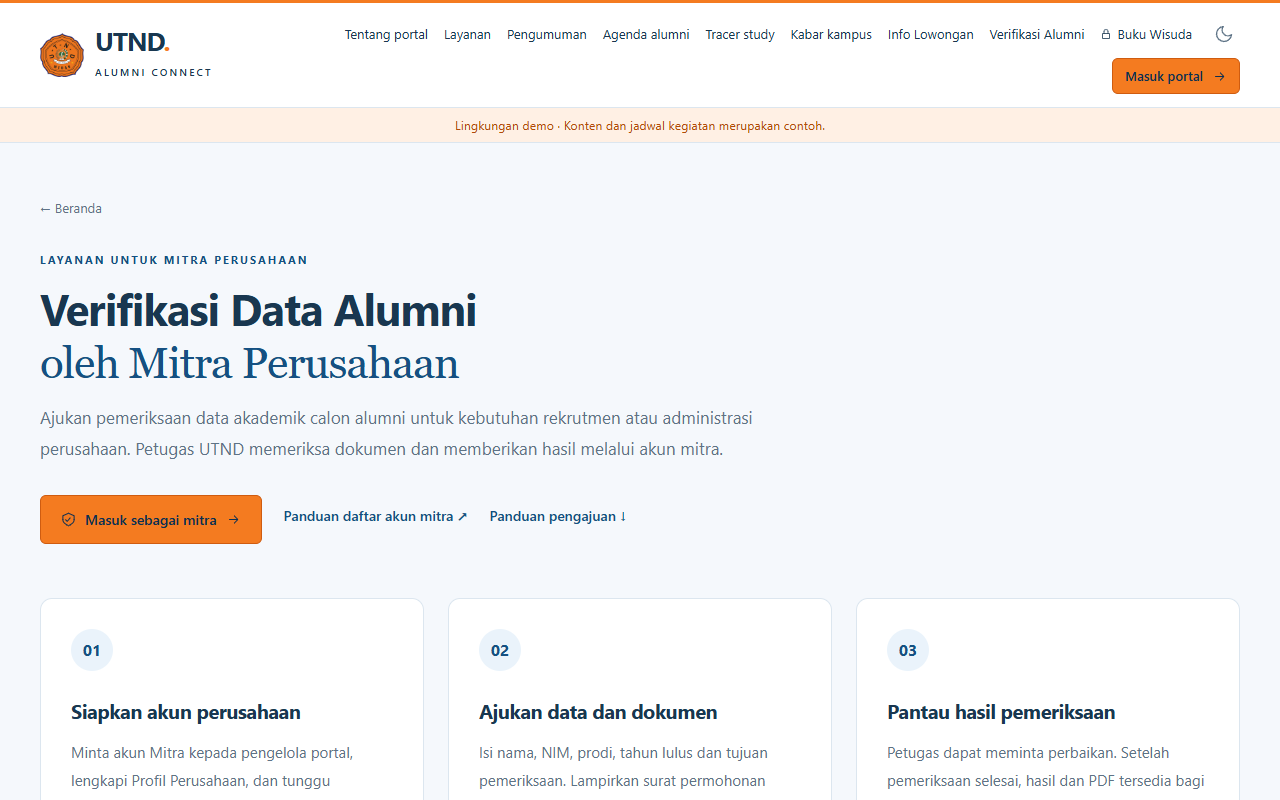
TANGKAPAN LAYARHalaman layanan mitra memuat tautan panduan akun dan jalur masuk perusahaan. Perbesar ↗ - Masuk dan lengkapi profil.
Setelah menerima akun, buka halaman masuk dan pilih menu Profil Perusahaan. Isi informasi perusahaan lalu klik Simpan profil perusahaan.
- Tunggu persetujuan perusahaan.
Periksa status pada halaman Profil Perusahaan. Pengajuan verifikasi data alumni baru tersedia setelah perusahaan disetujui oleh pengelola.
Akun mitra yang aktif dapat mengelola lowongan perusahaan dan mengajukan pemeriksaan data alumni sesuai kewenangannya.
Setelah memiliki akun
- Masuk ke portal.
Gunakan email dan kata sandi akun Anda melalui halaman Masuk portal.
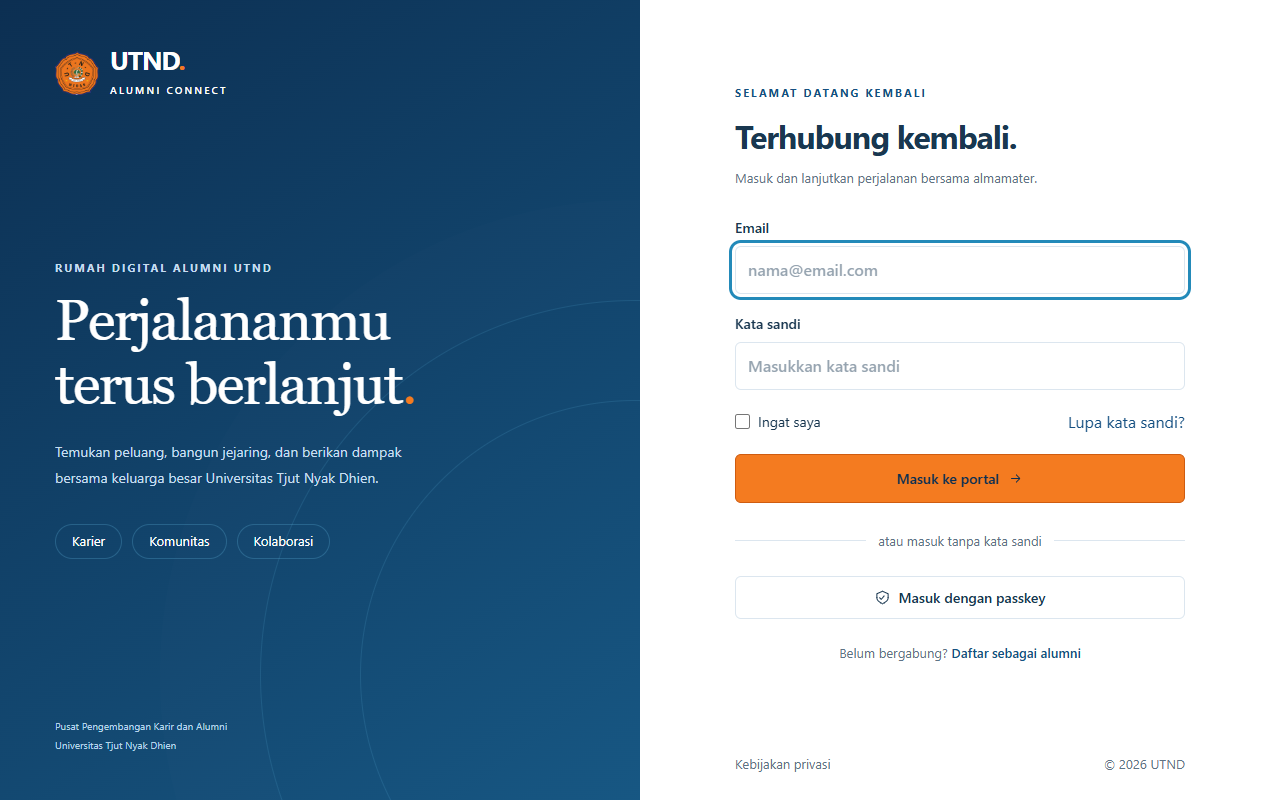
TANGKAPAN LAYARGunakan email dan kata sandi akun yang sudah aktif. Perbesar ↗ - Buka Panduan Penggunaan.
Di dalam portal, pilih Panduan Penggunaan pada navigasi atau ikon buku di bagian atas. Dokumentasi yang muncul disesuaikan dengan peran akun alumni, mitra, atau pengelola.
- Periksa notifikasi.
Lihat pemberitahuan tentang pemeriksaan akun, permintaan perbaikan, atau perkembangan layanan yang Anda gunakan.